Appearance
创建项目
新用户登录后页面没有内容,需要先创建一个项目
点击logo图标
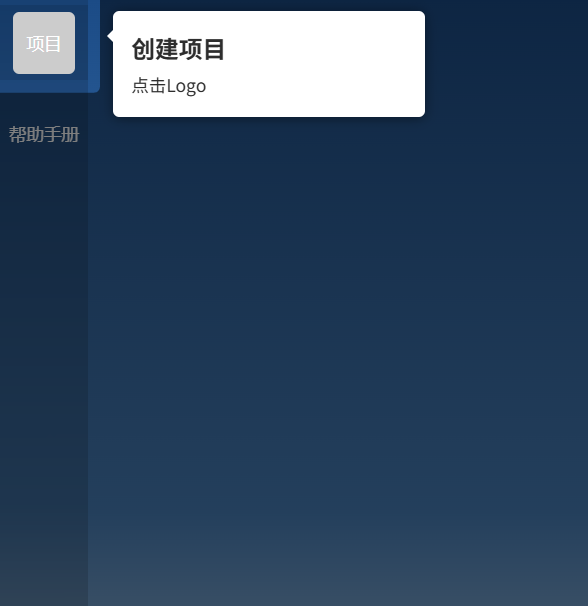
点击创建项目按钮
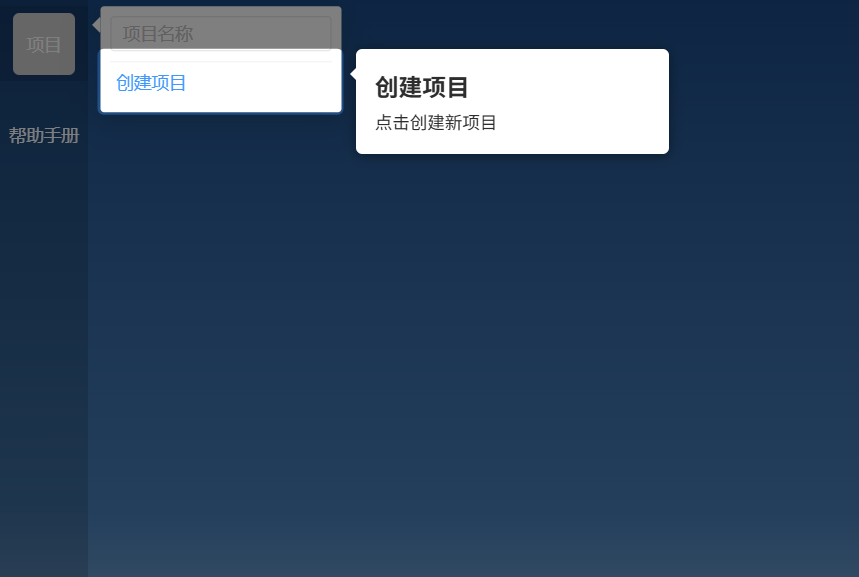
选择项目类型
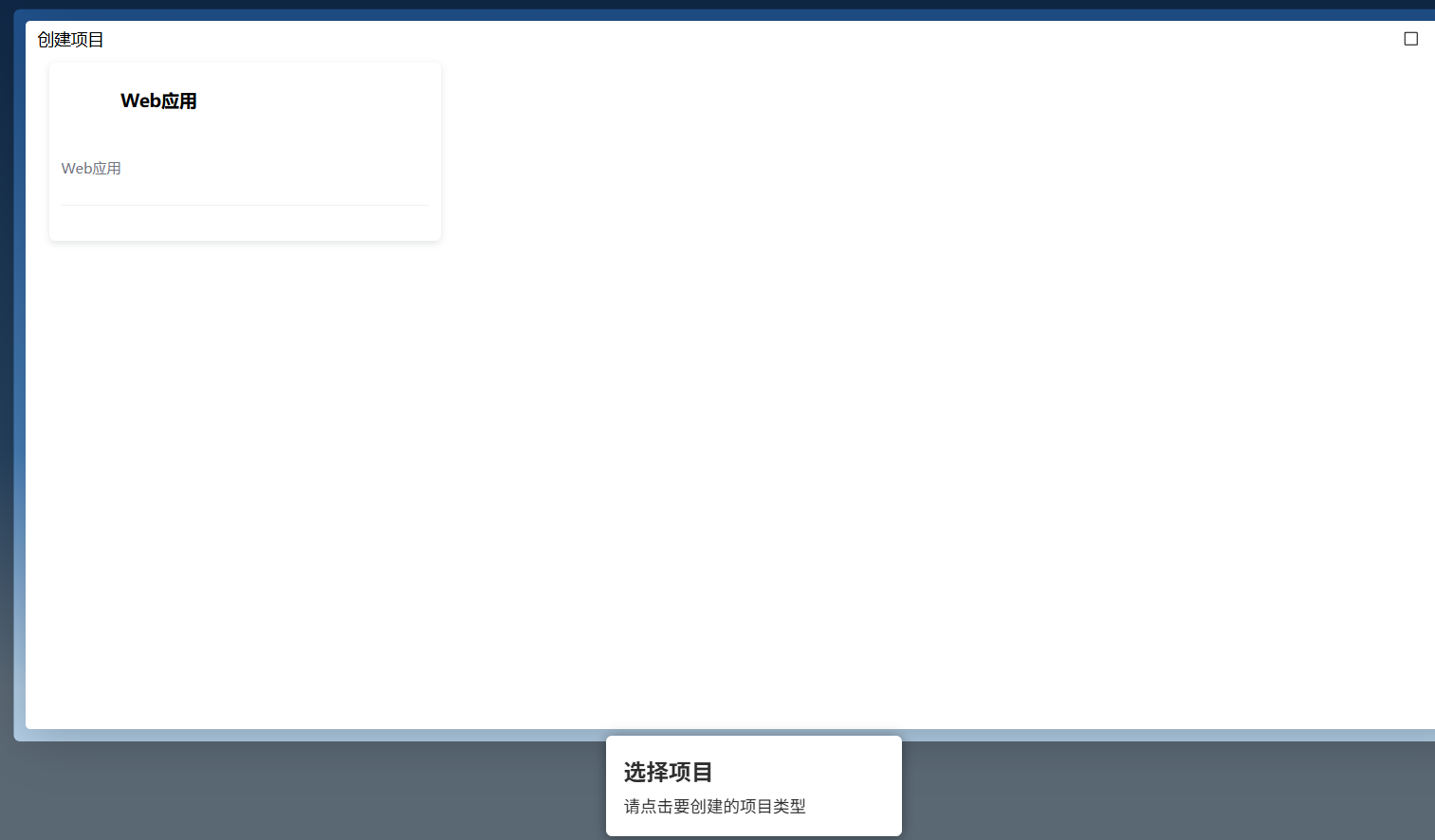
输入项目名称,点击创建按钮
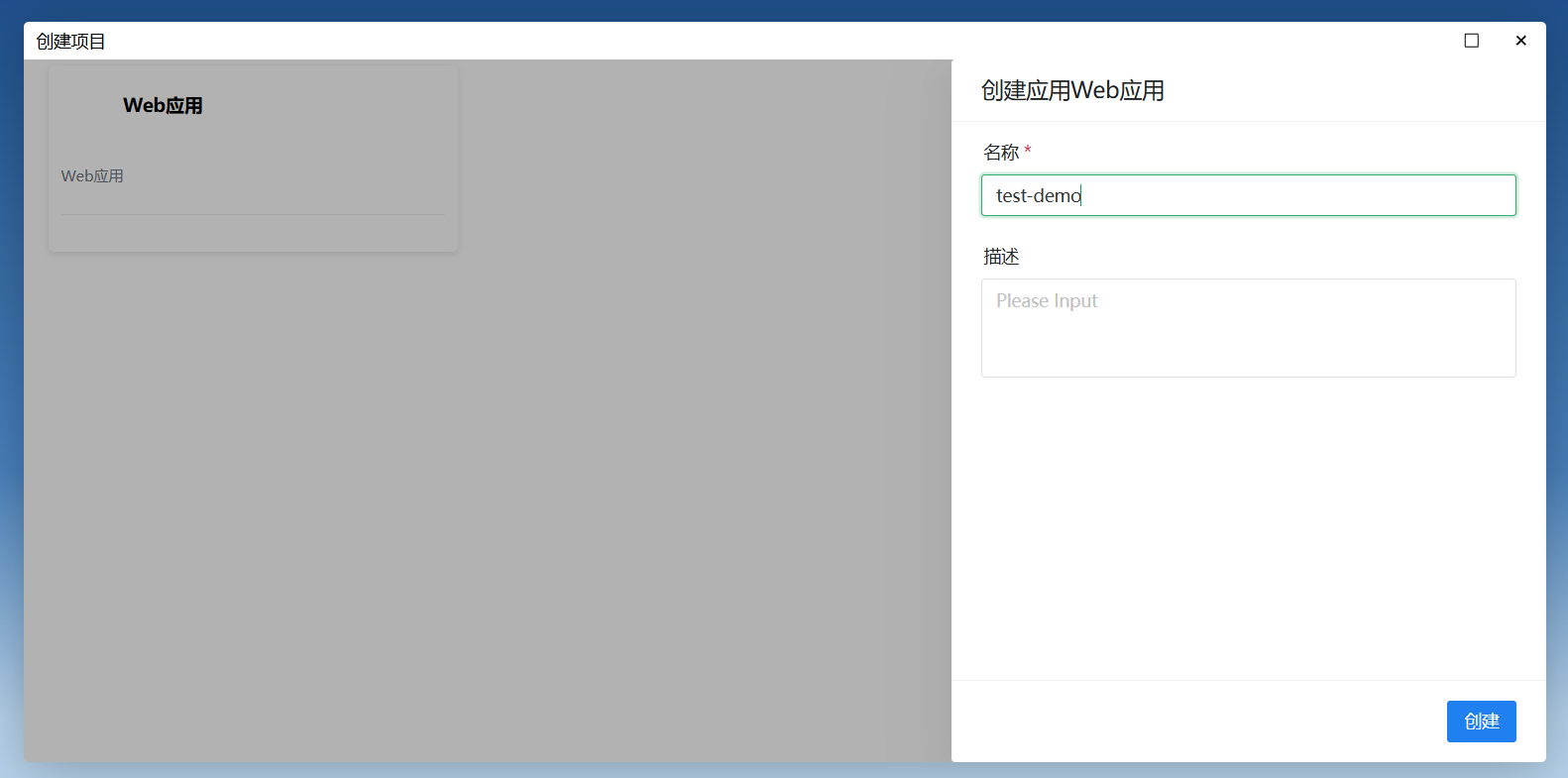
项目创建成功后,切换到该项目
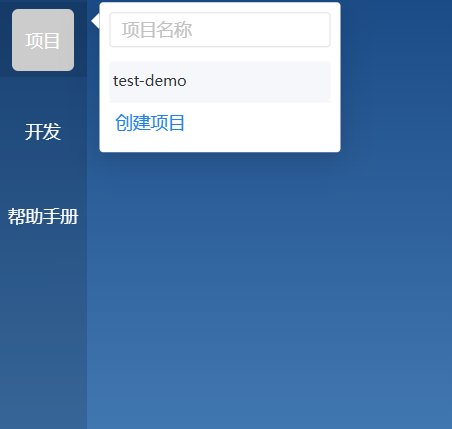
创建项目成功后,可以看到左侧目录树中出现了该项目
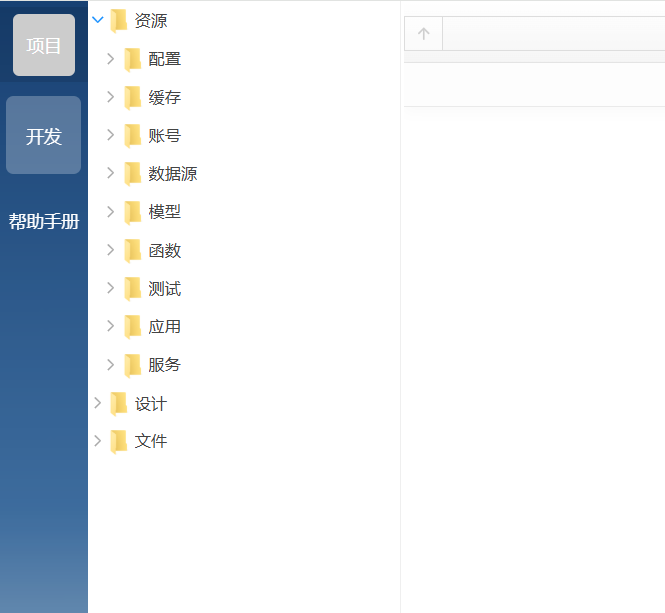
创建账号
用于链接数据源,这里选择mysql 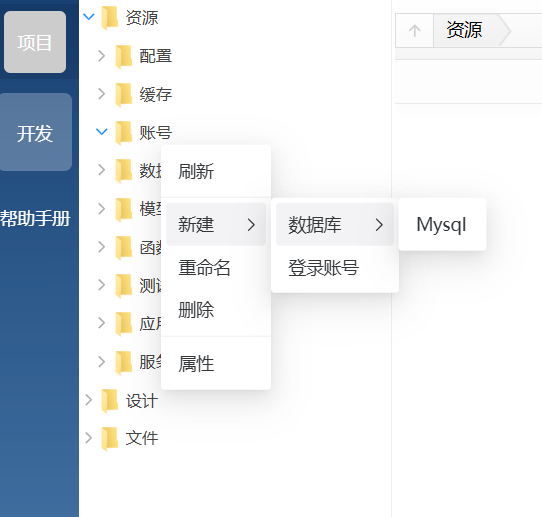
创建成功后可以编辑账号信息 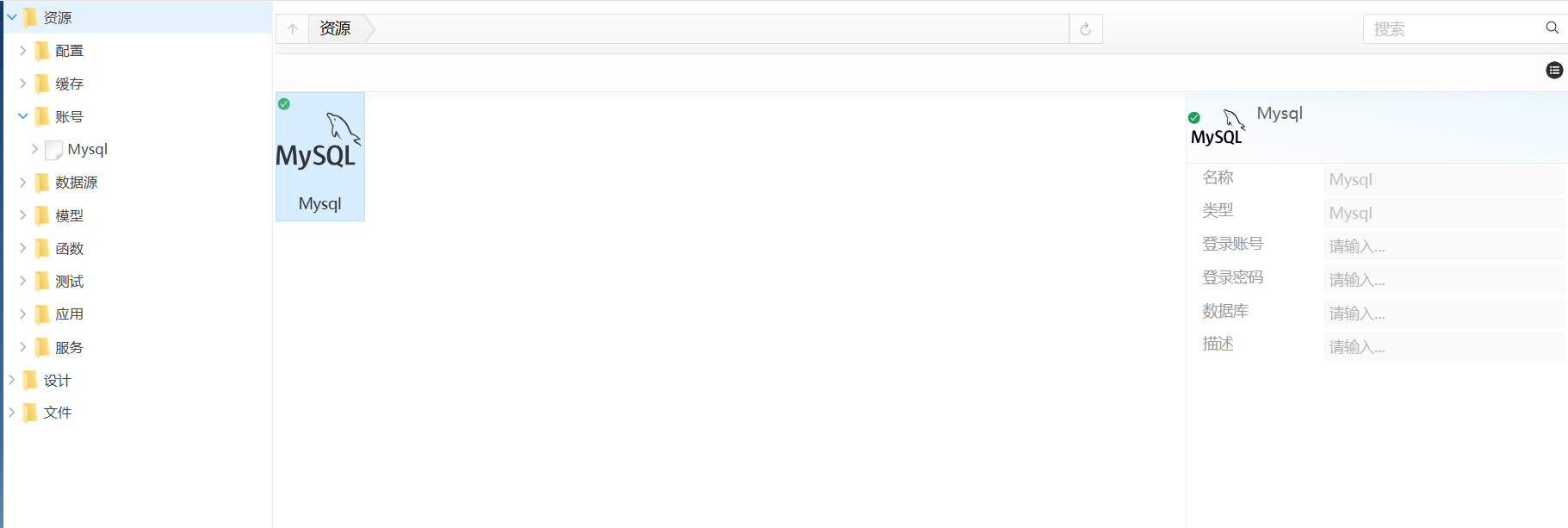
修改账号信息 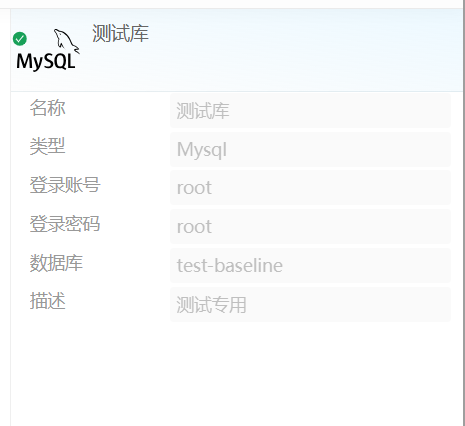
创建数据源
指定项目链接的数据库 1.创建Mysql数据源 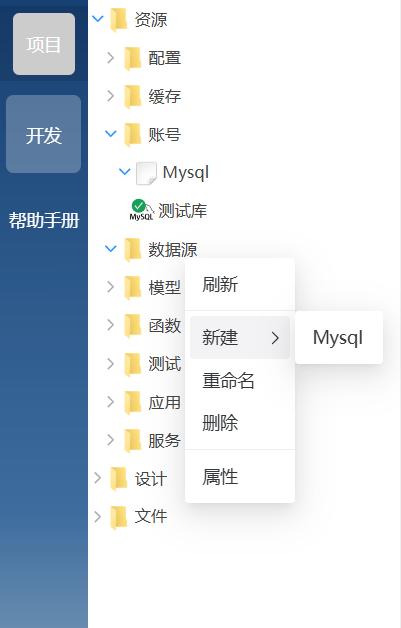
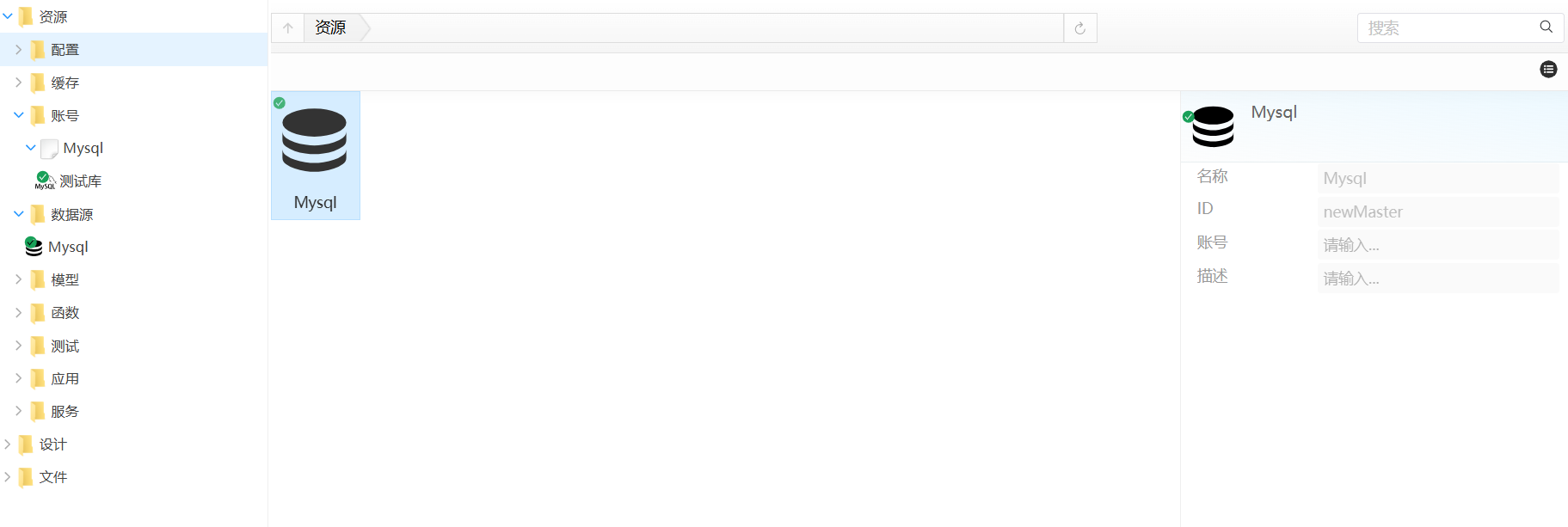
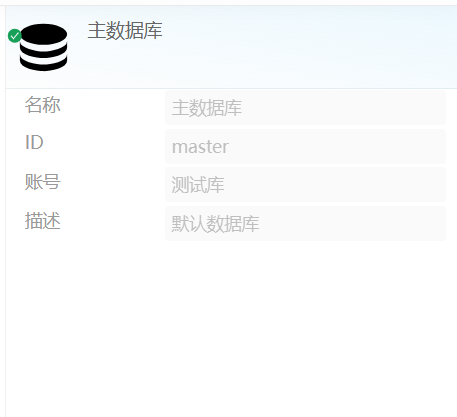
- 修改数据源信息 指定一个唯一的ID为: master 从账号目录树中用鼠标拖拽一个账号到数据源的账号字段中做关联
创建模型
后面主要工作量都在创建模型
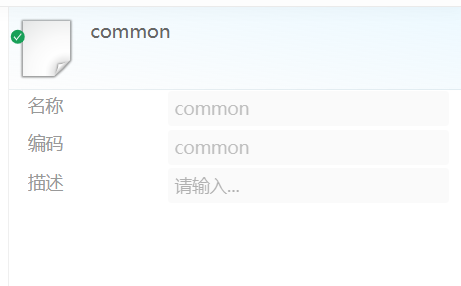
创建分组,用于归类模型
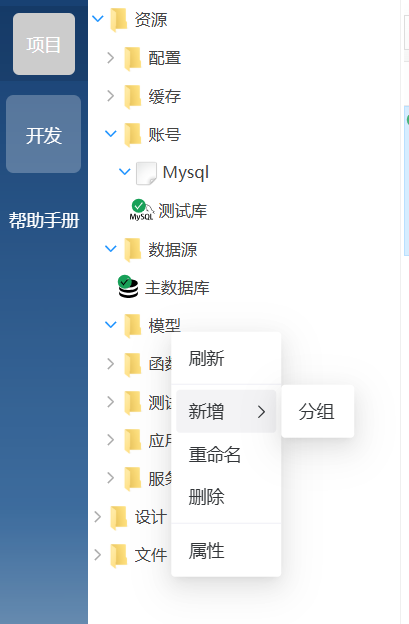
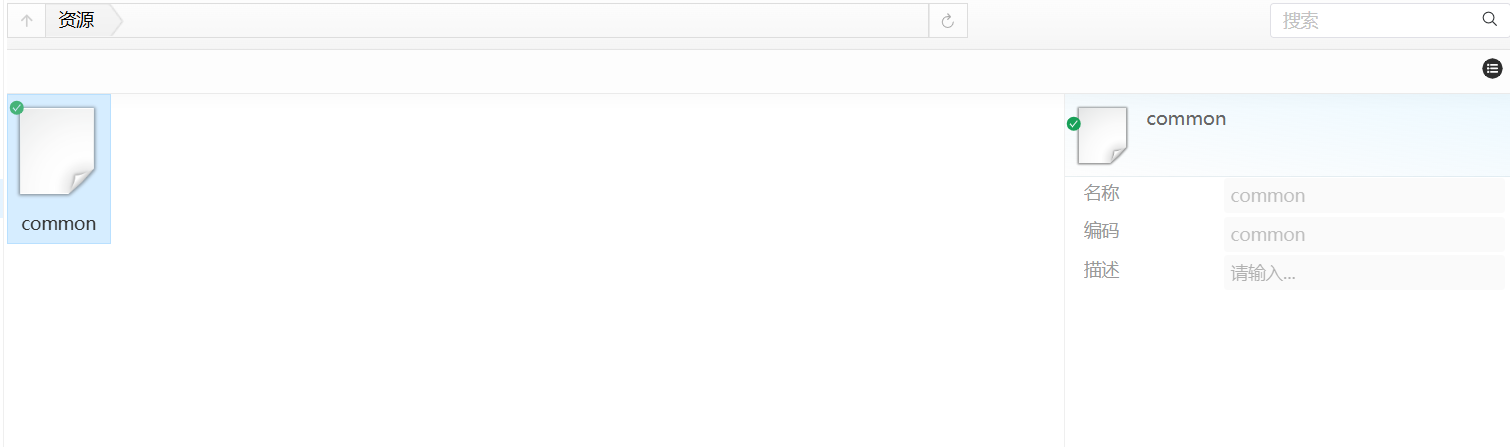
编辑分组
点击分组右键菜单创建模型
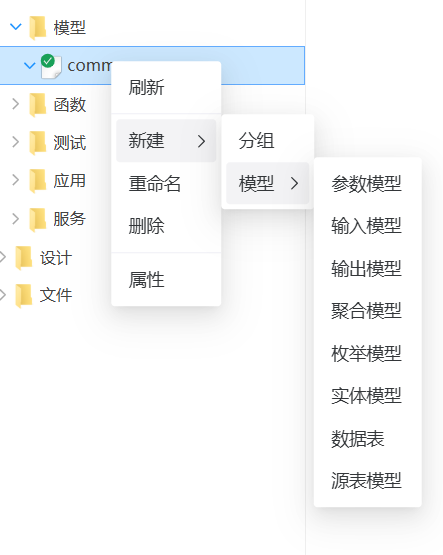
4.选择源模型,数据模型的根模型,用于链接数据源 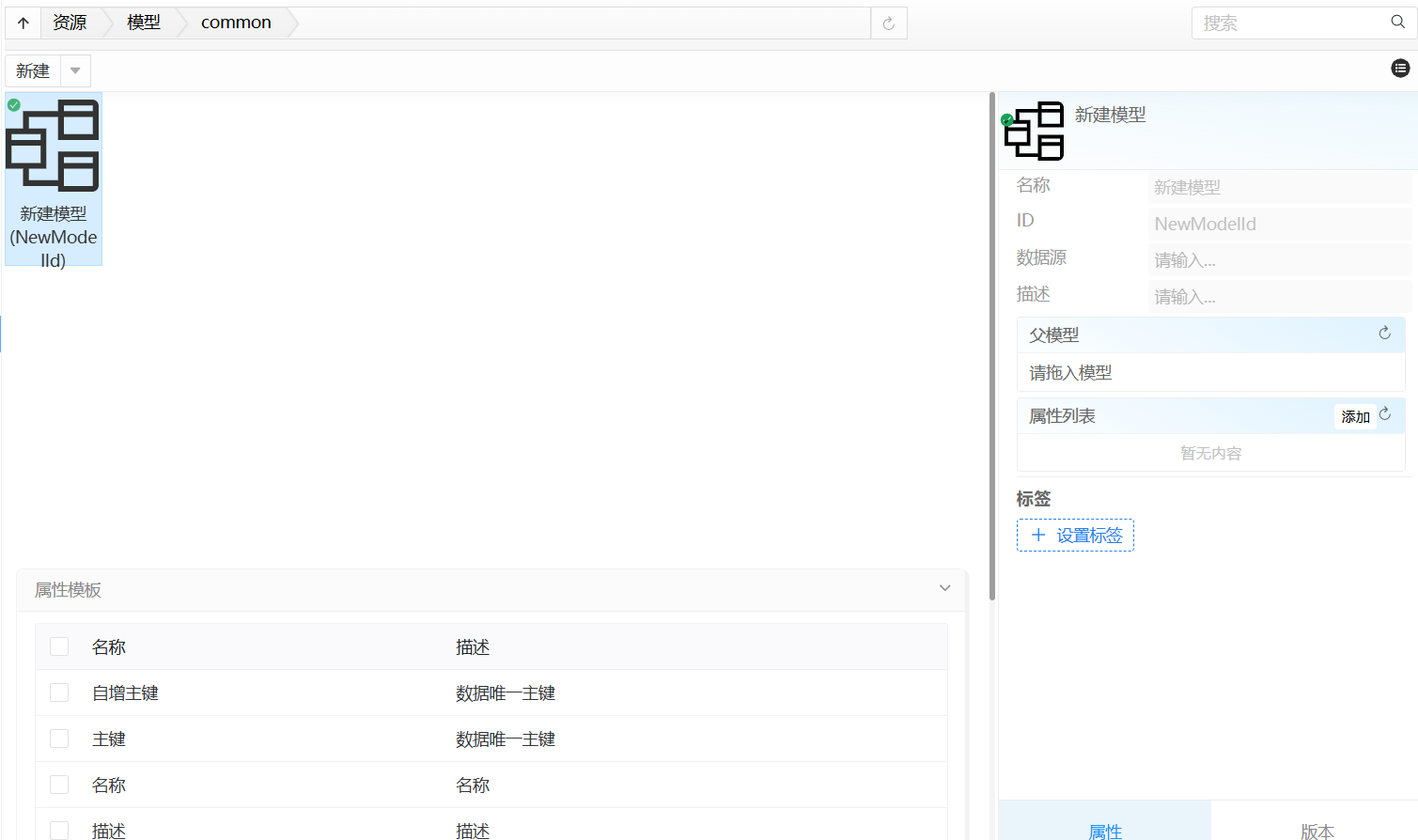
编辑模型信息 关联数据源:从数据源列表中拖拽一个数据源到数据源字段中做关联
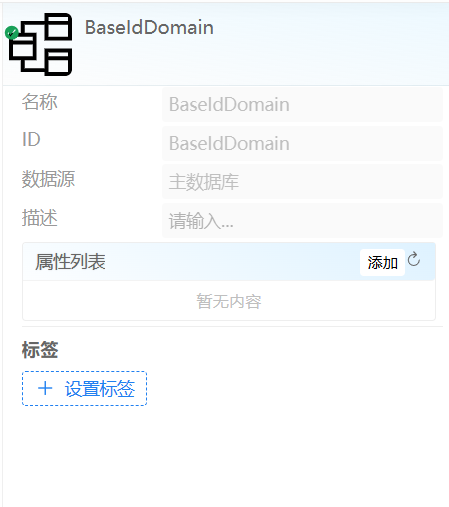
创建模型字段 可以从模板中快速选择创建,也可以点击添加自定义创建
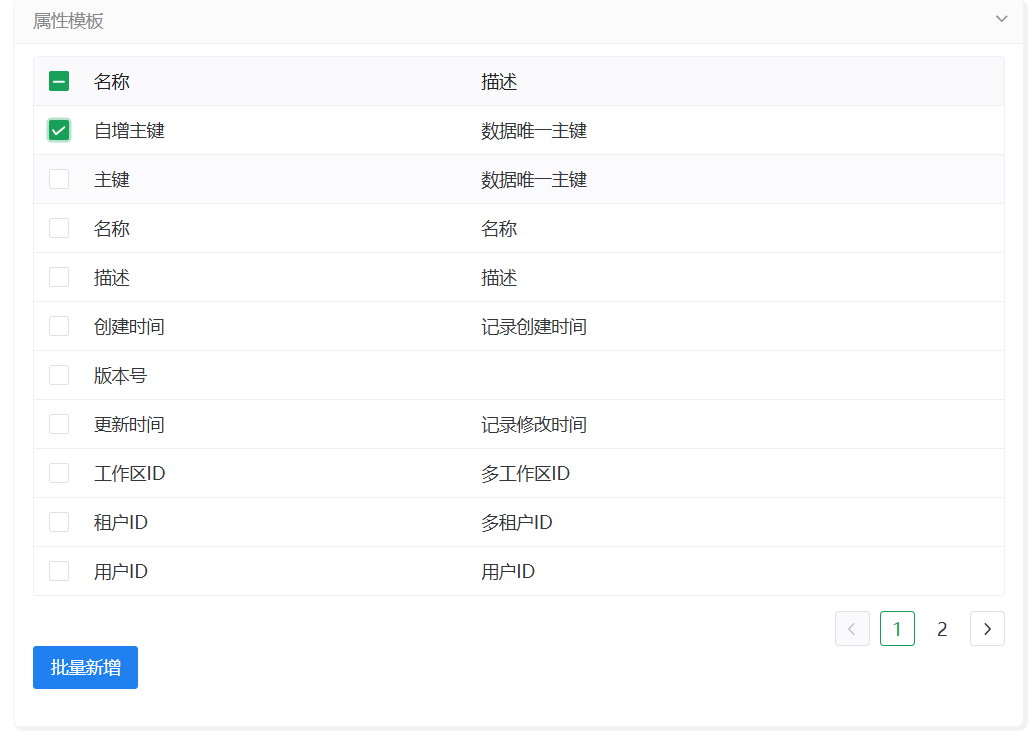
点击刷新图标 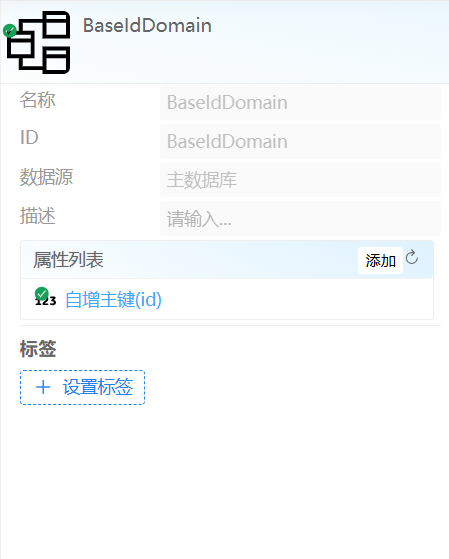
- 编辑模型字段 双击字段名可以编辑
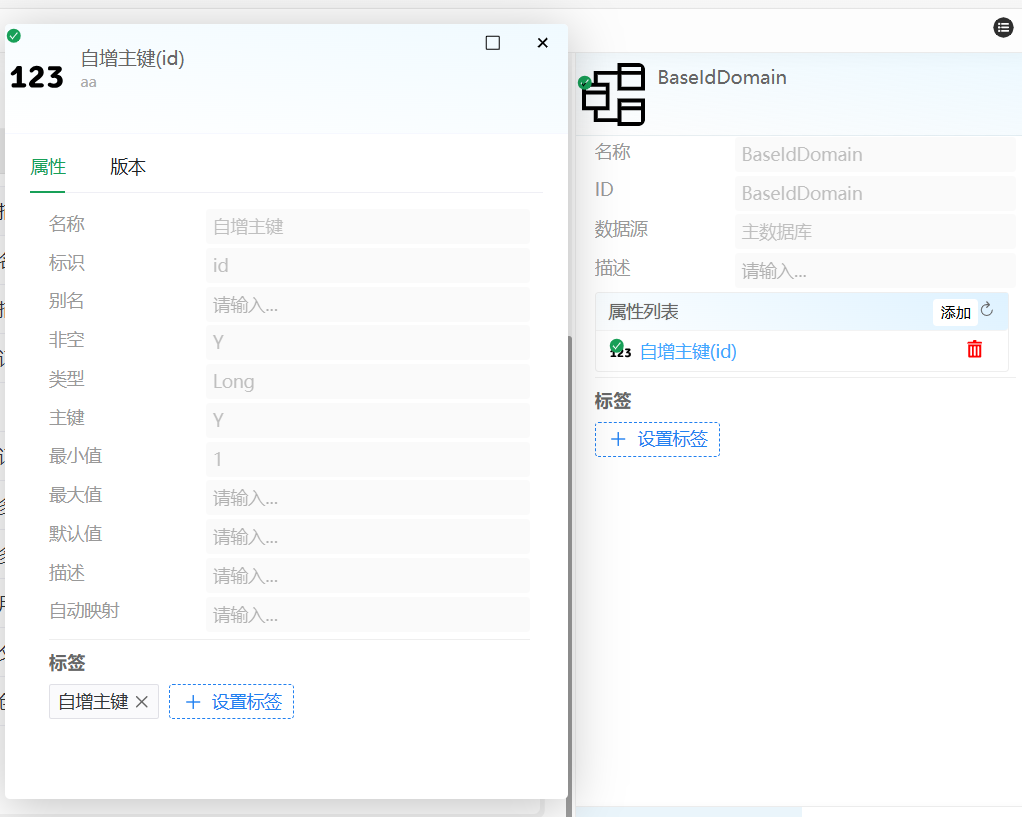
创建一个函数
可对外或内部调用
创建分组
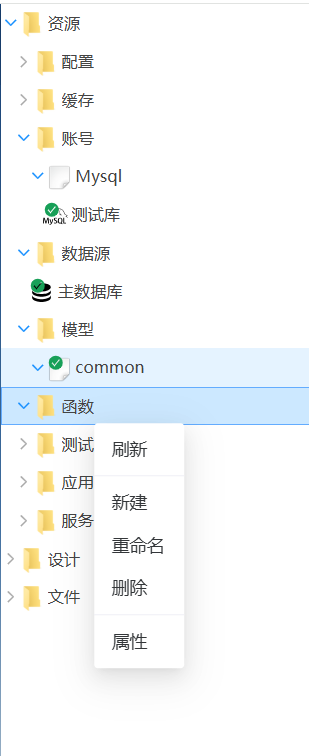 选择新建
选择新建 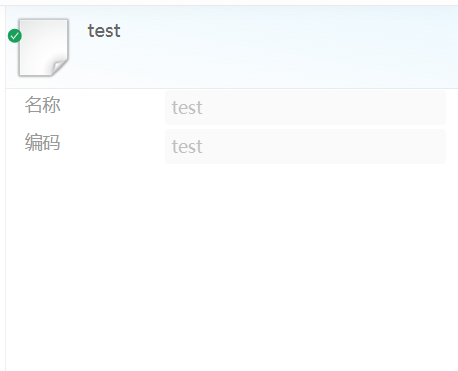 可编辑分组信息
创建模块 选择分组右键菜单创建模块
编辑模块
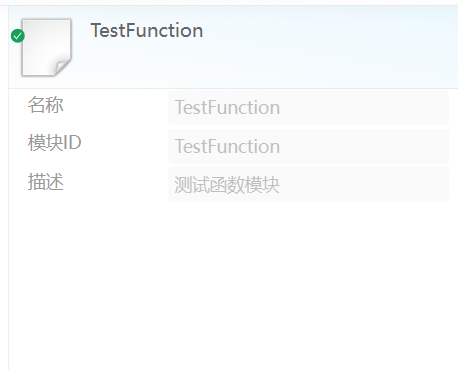
创建函数
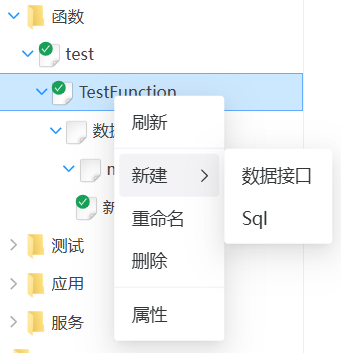 创建成功后展开目录树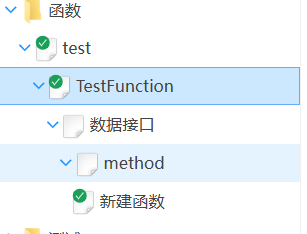
点击创建的函数查看函数的属性 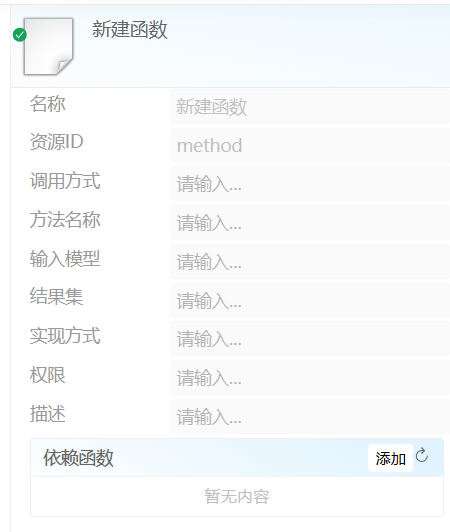
实现方式 修改为编码实现,然后再内容区双击对应的函数,进入编辑 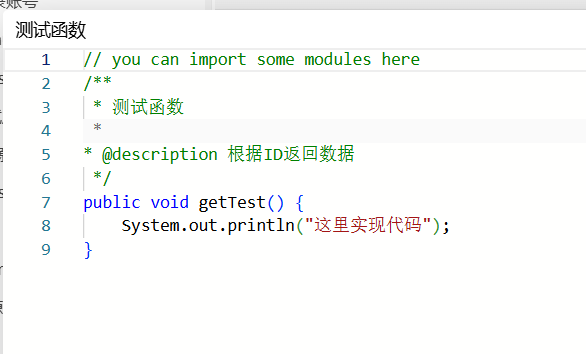
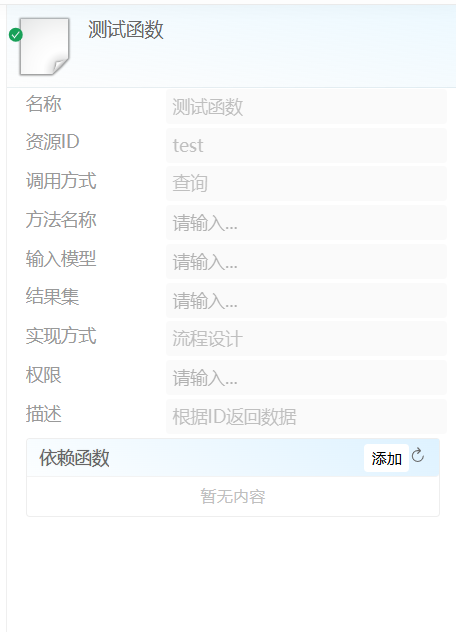
- 编辑函数 调用方式选择查询 资源ID写 test 如果需要输入模型或输出模型,拖拽对应类型的模型到对应字段中做关联
创建应用
用于生成对应的项目代码
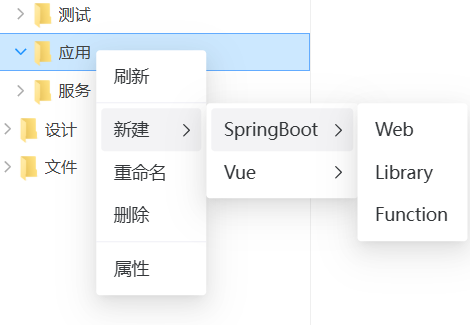
创建SpringBoot应用 选择Web模块
 展开目录树,点击创建的应用并修改信息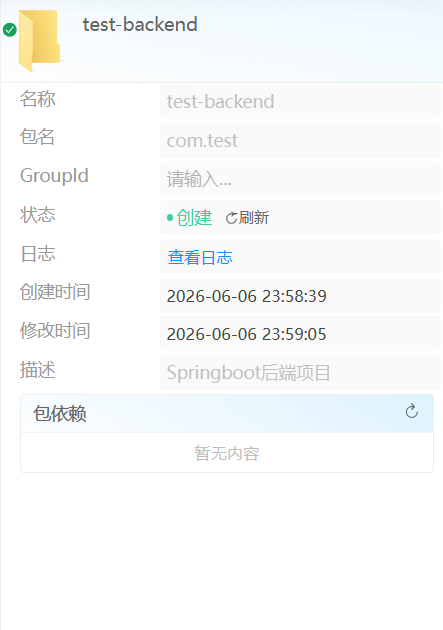
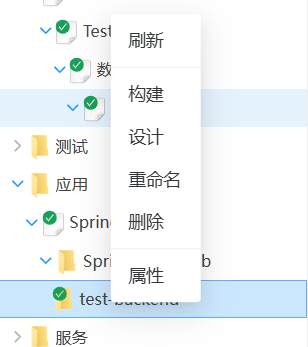
设计构建流水线 点击应用右键菜单选择设计
添加构建阶段 展开目录树设计节点,再展开应用节点,将构建节点拖拽到设计器中,并补充连线
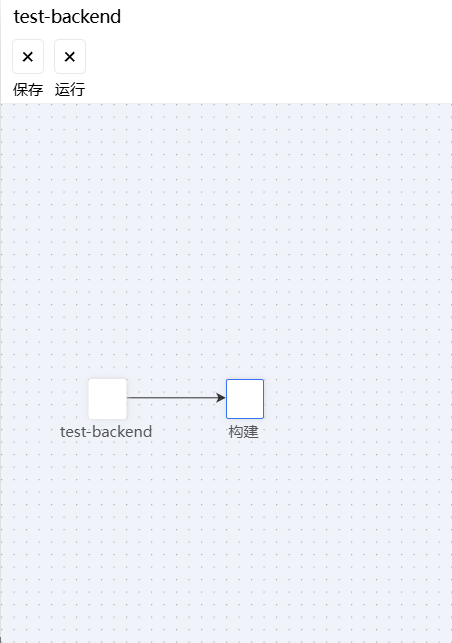
关闭设计器后会自动保存
- 构建应用 点击应用右键菜单选择构建
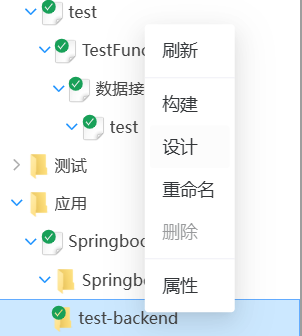
等待构建完成后,点击应用节点的刷新菜单可查看构建产物 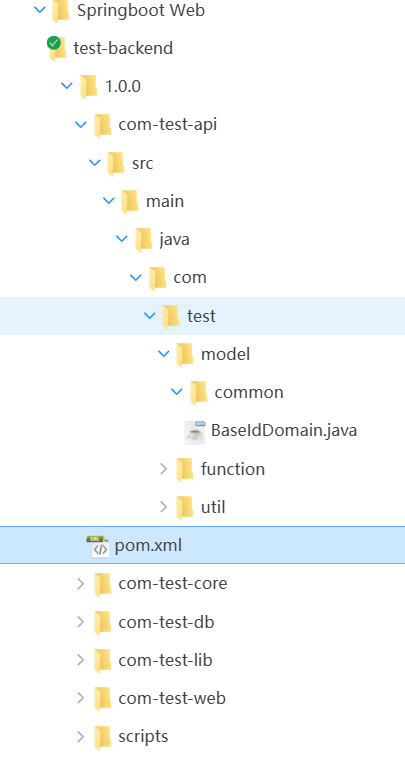
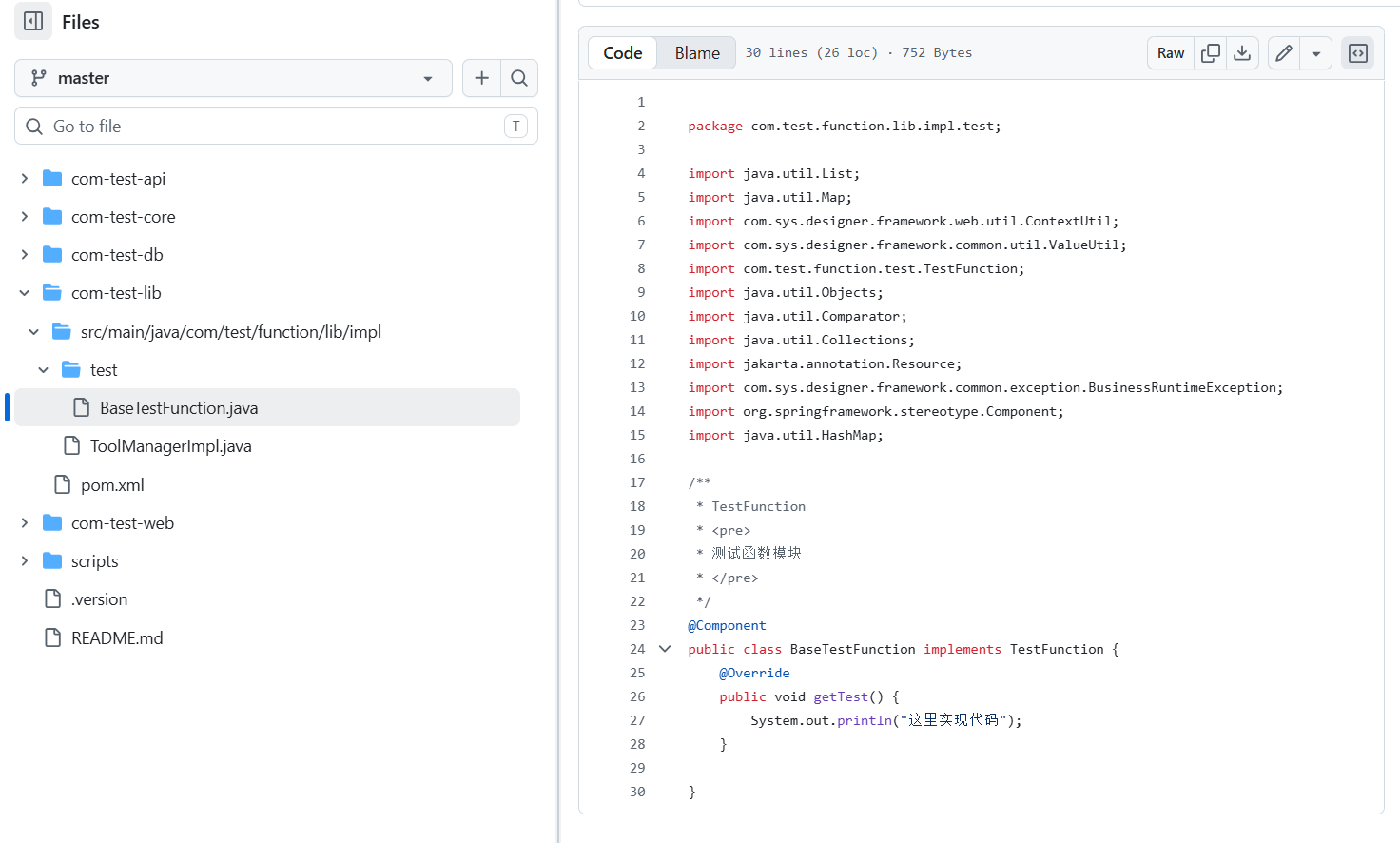
选择对应目录后,再内容中双击文件名可查看文件内容 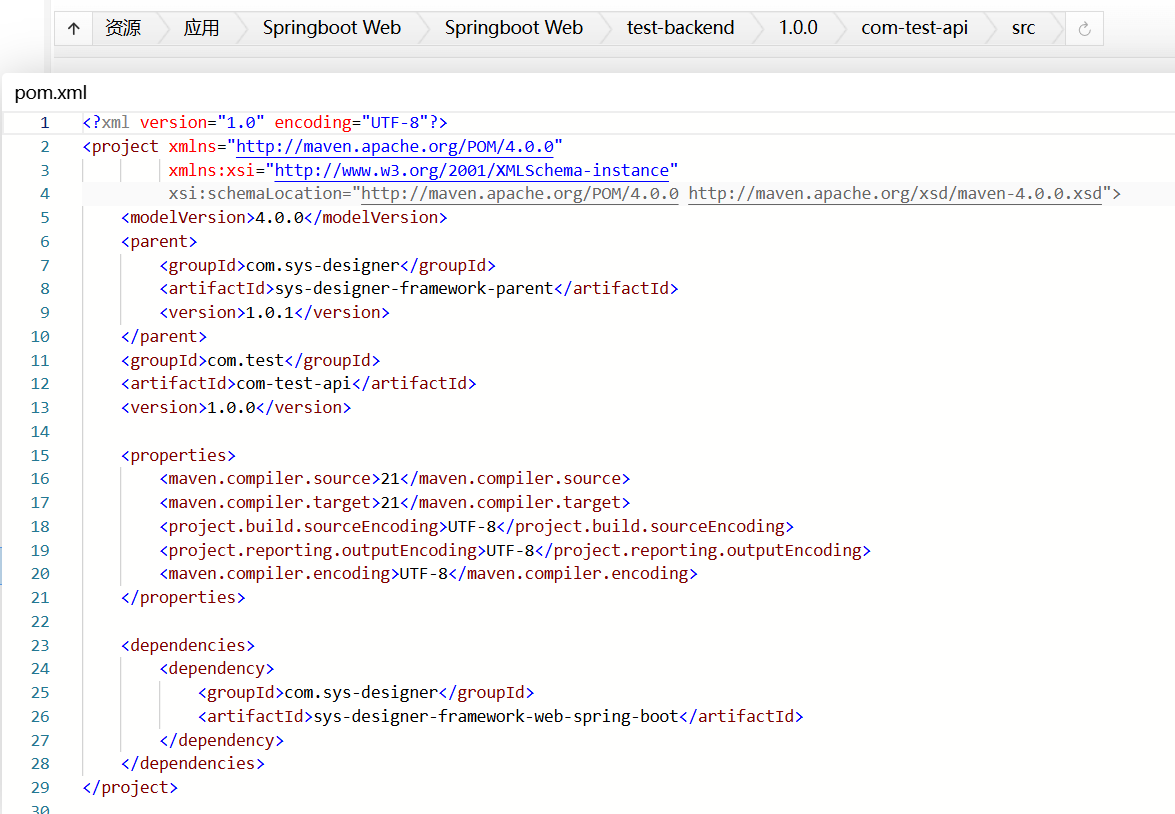
代码推送
- 需要先创建一个登录账号,配置好账号和密码
- 拖拽一个代码推送节点到设计器中 需要配置账号和密码,推送的代码仓http地址和分支 账号配置从账号目录树中拖拽一个账号到账号字段做关联
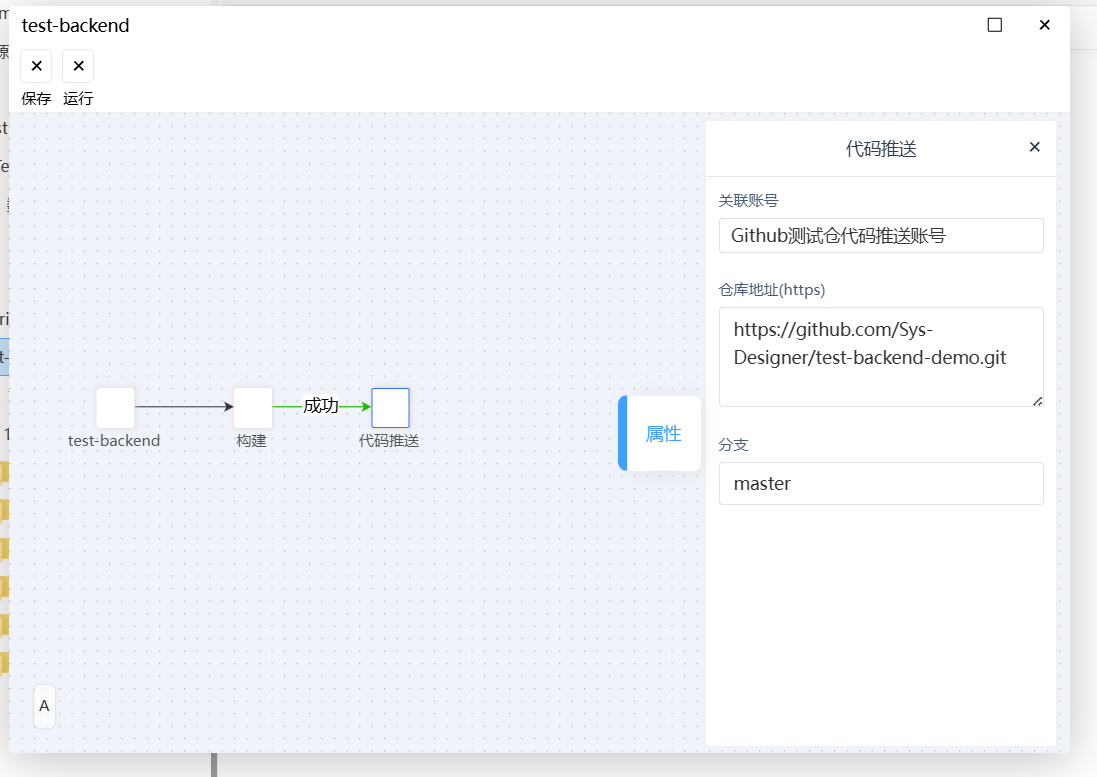
配置后重新点击构建,即可推送到指定的代码仓
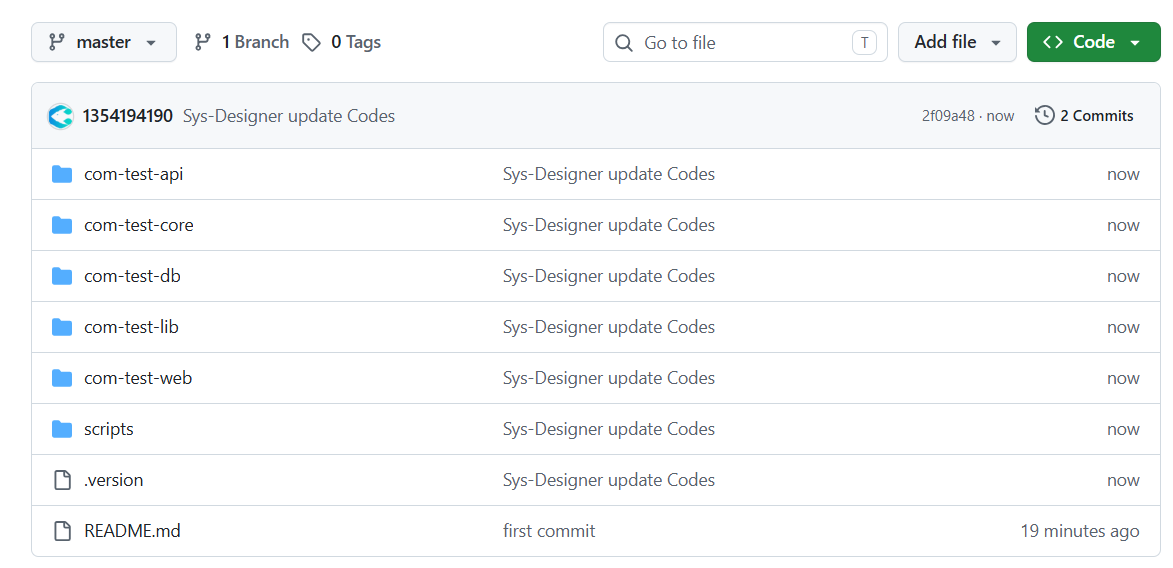
!(推送成功https://github.com/Sys-Designer/test-backend-demo#)[https://github.com/Sys-Designer/test-backend-demo#]